クイックスタート
コンピュータを接続し、最初のエージェントを作成して、最初のタスクを完了させます。
エージェントが実行するには、実行するコンピュータに Claude Code、Codex、Cursor などのサポートされている AI コーディングツールが少なくとも 1 つインストールされ、ログイン済みである必要があります。Melso にこれらのツールは同梱されていません。
1. ログインしてワークスペースに入る
Web(multica.ai)または Melso Desktop でログインします。メール認証コードと Google に対応しています。
- Desktop:このコンピュータを自動で接続できます。
- Web:次のステップでコマンドラインから接続します。
2. コンピュータを接続する
エージェントは接続されたコンピュータ上で作業を実行します。サイドバー下部の 設定 → ランタイム を開きます。
-
Desktop の場合:Desktop がこのコンピュータをランタイムとして自動登録し、インストール済みの AI コーディングツールを検出します。インストールしたばかりのツールは、「更新」をクリックして再検出します。
-
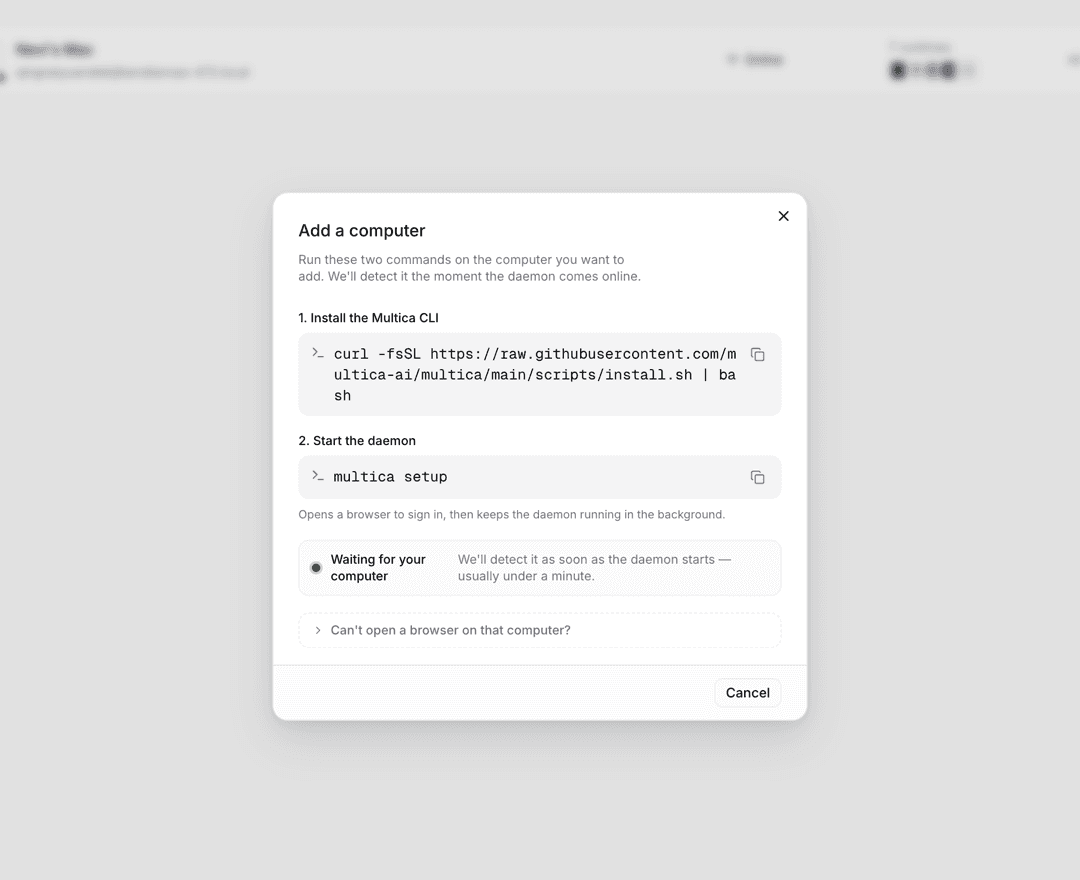
Web の場合、または別のコンピュータを追加する場合:右上の コンピュータを追加 をクリックし、ダイアログに表示される 2 つのコマンドを対象コンピュータのターミナルで実行します。
macOS / Linux
curl -fsSL https://downloads.melso.ai/install.sh | bash
melso setup
Windows PowerShell
irm https://downloads.melso.ai/install.ps1 | iex
melso setup
melso setupはブラウザを開いてログインを完了し、その後デーモンをバックグラウンドで実行し続けます。デーモンがオンラインになると、通常 1 分以内にダイアログがこのコンピュータを検出します。
成功の目安:ランタイム一覧にオンラインのコンピュータが表示されます。
セルフホストインスタンスでは接続コマンドが少し異なります。セルフホストクイックスタートを参照してください。
3. エージェントを作成する
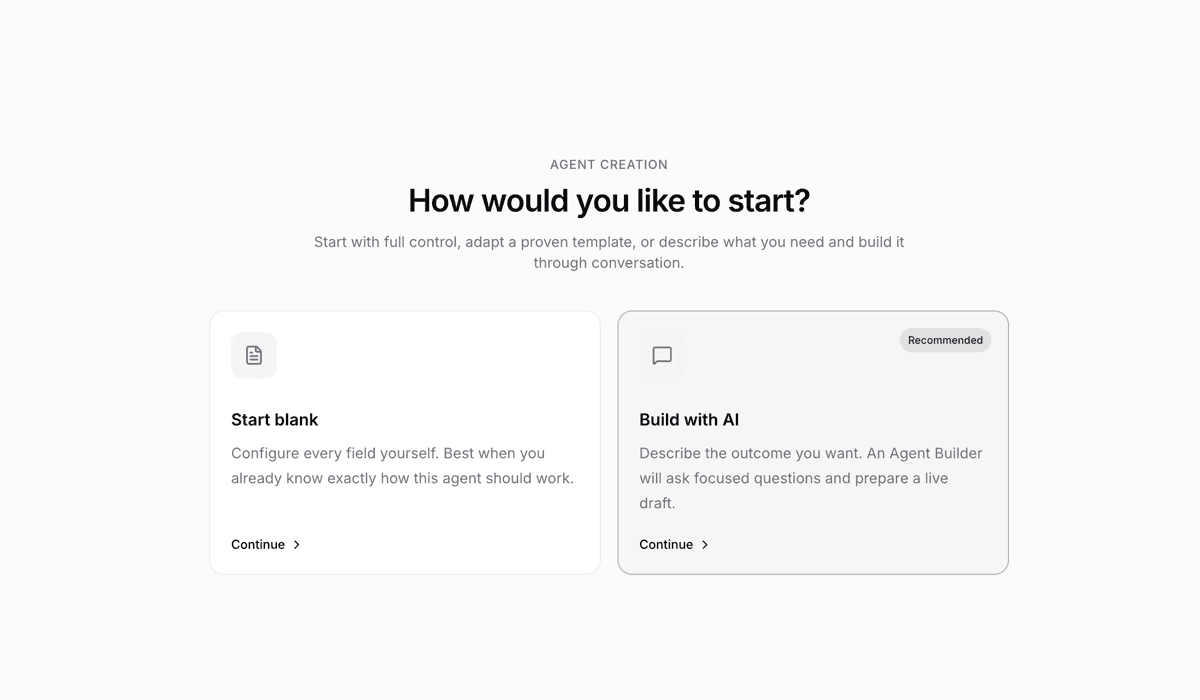
サイドバーの ワークスペース → エージェント を開き、新規エージェント をクリックして、どちらかの方法を選びます。
- 空白から始める:自分でフィールドを入力します。最低限必要なのは名前だけで、あとはランタイムと AI コーディングツールを確認すれば作成できます。
- AI で作成:欲しいエージェントを説明すると、Agent Builder が質問しながら設定を生成します。この方法にはオンラインのランタイムが必要です。
残りの設定は後から整えられます。詳しくはエージェントの作成と構成を参照してください。
成功の目安:エージェント一覧に作成したエージェントが表示され、オンラインと表示されます。
4. 最初のイシューを任せる
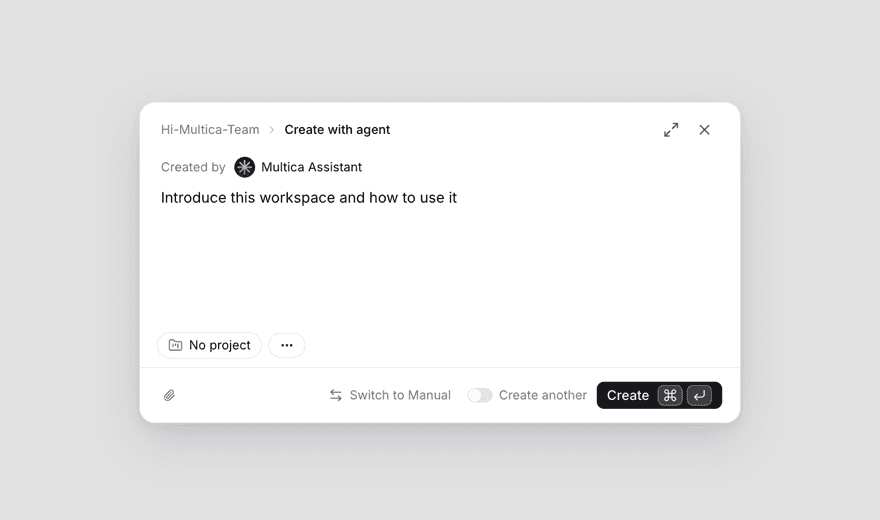
サイドバー上部の 新規イシュー をクリックします(またはショートカット C)。デフォルトのエージェントモードでは次のように進めます。
- 作成者 で、作成したばかりのエージェントを選択します。
- やってほしいことを一言二言で説明します。例:「このワークスペースの使い方を紹介して」。
- 送信します。Melso がイシューを作成し、エージェントを担当者に設定して、すぐに実行を開始します。
5. 進捗と結果を確認する
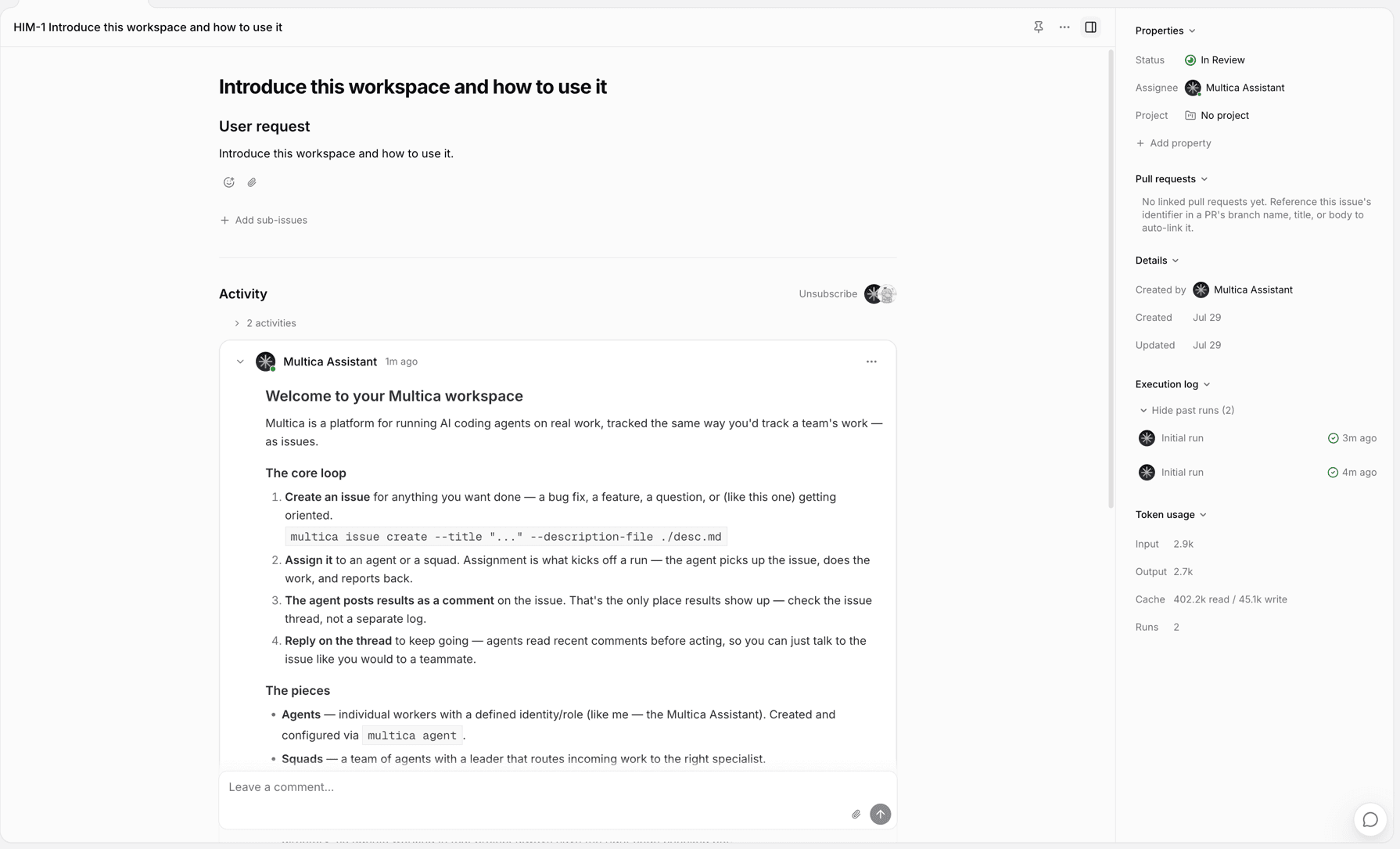
送信後にそのイシューを開きます。実行ログには実行のステータスが表示され、エージェントの進捗と返信はタイムラインに表示されます。
成功の目安:実行ログのステータスが「完了」に変わり、タイムラインにエージェントの返信が表示されます。全過程を確認するには、「トランスクリプトを表示」をクリックします。
よくある問題
| 症状 | まず確認すること |
|---|---|
| ランタイムが見つからない | AI コーディングツールがインストール済みで、ターミナルから実行できることを確認します。Desktop では「更新」をクリックし、CLI の場合は melso setup を再実行します。 |
| ランタイムがオフラインと表示される | Desktop を開いたままにします。CLI の場合は melso daemon status を実行し、起動していなければ melso daemon start を実行します。 |
| イシューがキューに入ったまま | エージェントが使うランタイムがオンラインであることを確認します。ランタイムが同時実行の上限に達している場合、新しいタスクはキューで待機し続けます。 |
その他のケースはトラブルシューティングを参照してください。
次のステップ
- コアコンセプト — Melso のすべてのコアオブジェクトを 3 分で把握する。
- Melso の仕組み — イシュー、エージェント、ランタイム、各実行の関係を理解する。
- エージェントに仕事を任せる — 割り当てのほかに、@コメント、チャット、オートパイロットという 3 つのトリガー方法。